Tampilkan postingan dengan label Tentang Blog. Tampilkan semua postingan

gravatar

Cara membuat Efek tulisan membesar dan mengecil lalu berputar dengan CSS3


Apakabar sahabat Kediri Blogger,,kami akan membahas tentang cara membuat efek tulisan membesar lalu mengecil dengan berputar....ini cocok untuk template animasi dan kita langsung saja ke TKP


Langkah pertama:

1.Buka akun Blog anda
2.masuk ke Template Klik  EDIT HTML
3.Cari kode ]]></b:skin> biar cepat menjarinya tekan F3 kalau kode tersebut sudah ketemu letakkan scrip di bawah ini tepat di atas kode ]]></b:skin> 


.textanimasi3{
text-align:center;
letter-spacing:-.08em;
color:#E51D66;
font:700 9.4em helvetica, sans-serif;
text-shadow: 0px 0px 0px #ddd, 0x 0px 0px #ddd;
-webkit-animation:text1 10s linear infinite;
-moz-animation:text1 10s linear infinite;
height: 100px;
}
@-webkit-keyframes text1 {
0% {-webkit-transform: rotateZ(-20deg);font:700 9.4em helvetica, sans-serif; }
25% {-webkit-transform: rotateZ(360deg);font:700 2.4em helvetica, sans-serif;}
50% {-webkit-transform: rotateZ(-20deg);font:700 9.4em helvetica, sans-serif;}
75% {-webkit-transform: rotateZ(360deg);font:700 2.4em helvetica, sans-serif;}
100% {-webkit-transform: rotateZ(-20deg);font:700 9.4em helvetica, sans-serif;}
}
@-moz-keyframes text1 {
0% {-webkit-transform: rotateZ(-20deg);font:700 9.4em helvetica, sans-serif; }
25% {-webkit-transform: rotateZ(360deg);font:700 2.4em helvetica, sans-serif;}
50% {-webkit-transform: rotateZ(-20deg);font:700 9.4em helvetica, sans-serif;}
75% {-webkit-transform: rotateZ(360deg);font:700 2.4em helvetica, sans-serif;}
100% {-webkit-transform: rotateZ(-20deg);font:700 9.4em helvetica, sans-serif;}
}


Lalu kalian simpan

langkah ke:

4. Copy kode di bawah ini di tambah gadget klik HTML/JavaScrip lalu simpan


<div class="textanimasi3">Kediri Blogger</div>


Warna biru bisa kalian rubah sesuka kalian

Sekian danterimakasih telah meluangkan waktu anda melihat artikel saya,semoga bermanfaat.

Baca selengkapnya Bagikan
gravatar

Belajar tentang CSS3 Bersama Kediri Blogger

apa kabar sobat?sehat kan?sebelum'a saya mengucapkan menunaikan ibadah puasa bagi yg menjalankannya^^
ok,kali ini saya mau share tentang dasar - dasar tentang trik CSS3 yang sudah kita coba selama ini
,mungkin sebagian dari sobat hanya copy paste css ke template,tanpa mengerti arti kode tersebut dan fungsinya,dan mengalami kesulitan untuk mengatur sendiri css'a.
pertama kita harus tahu dulu apa itu CSS??
di Posting an saya yang sebelum nya sudah saya jelaskan sekarang saya jelaskan lagi biar gak lupa....
Cascading Style Sheet (CSS) merupakan salah satu bahasa pemrograman web untuk mengatur beberapa komponen atau elemen dalam sebuah web sehingga akan lebih terstruktur dan seragam dengan HTML/script.Untuk saat ini terdapat tiga versi CSS, yaitu CSS1,CSS2 dan saat ini yang sedang populer adalah CSS3 .CSS 1 dikembangkan berpusat pada pemformatan dokumen HTML,CSS 2 dikembangkan untuk memenuhi kebutuhan terhadap format dokumen agar bisa ditampilkan di printer.
Selain itu CSS 2 mendukung penentuan posisi konten, downloadable, huruf (font), tampilan pada tabel (table layout) dan media tipe untuk printer.sedangkan CSS3 adalah gaya bahasa terbaru dan terbesar di cakrawala dari web, dan memiliki kemampuan design yang lebih baik daripada versi css sebelum'a

apa saja yang bisa dilakukan CSS3?


Ini dia daftar Kemampuan CSS3:


-Text shadow pada tulisan and box shadows pada background dan kotak = efek bayangan
-Sudut bulat atau biasa disebut rounded corners
-Gradient atau gradasi warna pada text dan background
-Animasi dan transisi
-Berbagai macam css font seperti google font api
-Multi background images
-rgba color
-border style
-multi colums count(untuk menentukan jumlah kolom)
-column gap (untuk menentukan jarak antar kolom)
-column rule (untuk menambahkan sebuah garis antar kolom)
-content hover effect(hover efect*ituloh,bila kita arahkan kursor ke onject,akan muncul animasi'a)
-kaleborasi CSS3 dengan jquery,mootools,yui,dan javascript.
-photo slider,accordation,tabslider,dan masih banyak lagi yang akan dikembangkan.


sobat sudah taukan apa saja yg bisa dilakukan css3?
sekarang saya akan sharing beberapa tutorial css3 .
pertama,kita belajar text shadow dulu ya ^^


TEXT SHADOW
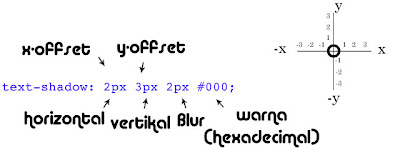


Bayangan teks disusun dalam urutan sebagai berikut: x-offset, y-offset, kabur, dan warna
berdasarkan keterangan gambar diatas,
-syntax Text-shadow adalah perintah untuk menampilkan text shadow.
-angka 2px(pixel) arah x-offset/horizontal maka posisi bayangan akan  ke kanan. sedangkan bila kita masukan nilai kurang dari -1,maka arah bayangan akan ke kiri.
-angka 3px arah y-offset/vertikal maka posisi bayangan akan keatas,sedangkan bila kita masukan nilai kurang dari -1,maka arah bayangan akan ke bawah.
-nilai ketiga 2px,adalah efek blur/bayangan/atau tingkat kekaburan.bila kita mempertinggi nilai blur tersebut,maka tingkat kekaburan'a akan meluas.
-untuk kode warna,sperti yang sobat tahu menggunakan kode warna hexadecimal.

pada inti'a,prinsip kerja text shadow sama dengan tabel grafik seperti gambar diatas.

sama hal'a dengan trik 3DText.
Contoh:



pada prinsip 3Dtext,kita hanya mengubah posisi bayangan berdasarkan arah pada nilai yang kita tentukan.
untuk shadow biasa kita hanya memasukan  text-shadow: 0px 1px 0 #000.
tetapi untuk 3d text,kita tambahkan koma"," untuk memanjangkan shadow'a
menjadi seperti ini


 text-shadow: 0px 1px 0 #152794,text-shadow: 0px 2px 0 #05a0aa;

mengapa shadow pertama 1px sedangkan shadow kedua 2px?
karena prisip kerja 3D text menggunakan layer shadow.untuk layer pertama dibuat posisi'a ke atas 1 px,shadow ke 2 diubah ke posisi yg lebih tinggi daripada shadow pertama.tingkat kekaburan pada text diberi nilai "0" agar lebih realistic efek 3Dnya...


Contoh gambar
BORDER - RADIUS -CORNER


Singkat'a untuk border radius mirip dengan properti padding dan margin (misalnya border-radius: 20px). Dalam rangka untuk browser untuk membuat jari-jari border radius, tambahkan "-webkit-" dalam font nama properti untuk browser webkit"google chrome,safari" dan "-moz-" untuk Firefox,dan O untuk browser Opera.

Contoh:
-webkit-border-radius: 8px;
-moz-border-radius: 8px;

kode diatas yang bernilai 8 px,artinya tingkat kebundaran pada bagian kiri dan kanan bernilai 8 px,bila kita naikan nilai'a,akan semakin bulat.

untuk lebih specify css'a lihat Kotak 2 pada gambar diatas dan css dibawah ini:


-moz-border-radius-topleft: 15px;
-moz-border-radius-bottomright: 15px;
-webkit-border-top-left-radius: 15px;
-webkit-border-bottom-right-radius: 15px;


disini,saya hanya memasukan nilai radius untuk bagian atas,sebelah kiri dan bawah sebelah kanan,maka akan membulat di sudut tertentu saja.
kenapa efek bundar hanya terlihat di bagian atas,kiri dan kanan,bawah?
karena kita tidak memasukan nilai'a,otomatis menjadi "0".

CSS3 ANIMATION KEY FRAME


mungkin sudah pernah mencoba Efek animasi yang menggunakan -moz-transform yang sudah digunakan banyak orang..Jika sebuah class menggunakan -moz-transform dan ditambah dengan -webkit-transition maka efek animasinya akan terlihat.dan yang terpenting,kita menggunakan -webkit-transition: all 0.6s ease-in-out dimana 0.6s adalah waktu gerak dan ease-in-out adalah tipe efek yang digunakan.

Beda'a dengan CSS3 animation,kita bisa menentukan sendiri efek animasi'a di tiap frame/atau proses animasi itu berlangsung.contoh css3 animation ada di 
yang "infinity Bounce effect"besar/kecil terus menerus bila kita arahkan kursor ke objek" ,"Fade effect" , "Bounce effect" dan "multi animasi".

ok deh,pertama saya jelaskan dari infinity Bounce effect.

infinity Bounce effect

Perhatikan CSS dibawah ini


.kotak14animasi {
background:#00C4FD;
width: 100px;
height: 100px;
line-height: 50px;
text-align: center;
-webkit-transition: all 0.6s ease-in-out;
}
.kotak14animasi:hover {
-webkit-animation-name: scale;
-webkit-animation-duration: 0.5s;
-webkit-animation-iteration-count: infinite;
}
@-webkit-keyframes scale {
from{
-webkit-transform: scale(1);
}
50%{
-webkit-transform: scale(0.85);
animation-timing-function: ease-out;
}
to{
-webkit-transform: scale(1);
animation-timing-function: ease-out;
}
}

pada .kotak14animasi adalah kode tetap untuk css style pada object,dengan warna,lebar dan tinggi yang sudah ditentukan,dengan -webkit-transition.
lalu pada .kotak14animasi:hover,kita menambahkan


-webkit-animation-name: scale;
-webkit-animation-duration: 0.5s;
-webkit-animation-iteration-count: infinite;

-yang pertama,-webkit-animation-name: scale; adalah nama keyframes yag sudah terikat dengan @-webkit-keyframes scale ,bila nama'a berbeda,css tidak akan bekerja.
-yang kedua -webkit-animation-duration: 0.5s; adalah durasi animasi itu sendiri dan..
-yang ketiga -webkit-animation-iteration-count: infinite; adalah css yang terpenting agar animasi berjalan tak terbatas.

Selanjutnya..


@-webkit-keyframes scale {
from{
-webkit-transform: scale(1);
}
50%{
-webkit-transform: scale(0.85);
animation-timing-function: ease-out;
}
to{
-webkit-transform: scale(1);
animation-timing-function: ease-out;
}
}

 pertama,coba sobat perhatikan css ini

-webkit-keyframes scale adalah nama keyframenya.
-webkit-transform adalah efek animasinya.


{ from{-webkit-transform: scale(1);}
kode di atas ini adalah posisi awal,dengan Scale (1) besarnya 100 % dengan objek aslinya.
lalu pada css:
50%{
-webkit-transform: scale(0.85);
animation-timing-function: ease-out;
}

adalah tengah prosesanimasi itu berlangsung dengan scale 0.85 = 85% object itu mengecil

lalu membesar lagi ke posisi awal menjadi scale(1)
to{
-webkit-transform: scale(1);
animation-timing-function: ease-out;

itulah mengapa cara kerja infinity Bounce effect bisa tidak terbatas.

selanjutnya...

Fade effect
sama dengan infinity Bounce effect,menggunakan -webkit-transition,hover dan keyframes.
disini bedanya kita menggunakan effect yag berbeda.Fade effect adalah efek transparant,tapi aka kembali lagi menjadi timbul.
fade efect menggunakan css opacity,yang membuat effect transparant pada object.

perhatian css dibawah ini:

0% {
opacity: 1.0;
}
50% {
opacity: 0.5;
}
100% {
opacity: 1.0;
}
}

0% adalah posisi awal object tersebut,opacity 1.0= 100%,lalu..
50 % posisi tengah animasi =0.5 =50% efek transparant..
dan terakir pada posisi 100%,akan timbul kembali object tersebut.

Bounce effect

untuk Bounce effect,hanya beda di keyframesnya saja.

@-webkit-keyframes bounce {
from {
margin-left: 0px;
}
to {
margin-left: 250px;


margin-left: 0px; adalah posisi/letak awal object.
margin-left: 250px; akan berpindah posisi 250px dari letak awal object tersebut.

dan yang terakhir...

Link/background warna-warni

@-webkit-keyframes pulsate {
0% { background-color:#DEDEDE;color:#797979;}
5% { background-color:#109F9D;color:#9EA9AF;}
10% { background-color:#B19FD9;color:#797979;}
15% { background-color:#D600AF;color:#EAEAEA;}
20% { background-color:#E9E32E;color:#797979;}
40% { background-color:#38374A;color:#9EA9AF;}
45% { background-color:#711943;color:#797979;}
50% { background-color:#3FFFF5;color:#EAEAEA;}
55% { background-color:#1F67C5;color:#797979;}
60% { background-color:#6541B3;color:#9EA9AF;}
80% { background-color:#45002D;color:#797979;}
90% { background-color:#109F9D;color:#EAEAEA;}
100% { background-color:#DEDEDE;color:#797979;}
}
}


untuk trik css3 warna warni,efek animasinya lebih banyak..
tiap proses,efeknya hanya berganti warna di tiap framenya...
sobat tinggal mengganti warna background yang sobat inginkan dengan pilihan warna yang bisa sobat pilih sendiri.

Sekian penjelasan trik animasi dari saya,semoga sampai disini sobat bisa mengerti css3,dan dapat membuat kreasi sobat sendiri untuk menciptakan berbagai ide kreatif yang bisa kita kembangkan.terima kasih dan jangan lupa tinggalkan komentarnya ^^
Baca selengkapnya Bagikan
gravatar

Belajar CSS bersama Kediri Blogger

بِسْــــــــــــــــمِ اﷲِالرَّØ­ْÙ…َÙ†ِ اارَّØ­ِيم

Apakabar sahabat Kediri Blogger,kali ini kami akan membahas tentang CSS...apa sih kepanjangan CSS ?....kami akan mejelaskan kepanjangan dari CSS,CSS singkatan dari Cascading Style Sheets  dan itu kepanjangan nya..sekarang kalian sudah tau kan kepanjangan nya !!oke sekarang kita belajar bareng tentang CSS,ini berguna banget untuk pengeditan BLOG atau Website.langsung sajalah kita bareng bareng ke TKP.....

Ada 3 cara untuk memasukkan CSS ke dalam dokumen HTML yang pertama:

1. Dengan menambahkan langsung di tag dokumen html, sebagai contoh:


<p style="color:blue">Membuat tulisan warna biru</p> 
<p style="font-family:arial;font-size:150%;color:Blue">Membuat jenis font, ukuran dan warna</p> 
<p style="color:Blue;background-color:Pink;width:60px;text-align: center">Test</p>
 <p style="font-style:italic;">Membuat tulisan miring</p>


Maka hasilnya seperti ini : 

Membuat tulisan warna biru
Membuat jenis font, ukuran dan warna 
 Test 
Membuat tulisan miring 


2.Menaruh di dalam header dokumen HTML.

Sebagai contoh kita akan membuat CSS untuk mengontrol tampilan paragraf di dokumen html, cara penulisannya adalah sebagai berikut:

<style> <!-- p { color:Blue;font-family:arial;font-size:120%;} --> </style>

Kemudian kita masukkan style tersebut di antara tag <head> dan </head> :

<html> <head> <style> <!-- p { color:green;font-family:arial;font-size:120%;} --> </style> </head> <body> <p>Saat ini saya sedang belajar CSS</p> <p>Pengaturan paragraf dengan menggunakan CSS di dalam header dokumen html</p> <p>Dengan contoh ini, maka setiap paragraf atau yang berada diantara <p>dan</p>akan memiliki format yang sama</p> </body> </html>


3. Kemudian yang ketiga adalah dengan membuat file CSS tersendiri yang tespisah dari dokumen html, secara umum yang terakhir ini adalah yang paling sering digunakan. Untuk menghubungkan dokumen html dengan CSS tersebut kita cukup menambahakan yang berikut ini di header dokumen html:

<link rel=''stylesheet" href=''style.css'' type=''text/css''>

Sehingga di dokumen html akan terlihat seperti berikut ini:


<html> <head> <title>Titel websiteku</title> <link rel="stylesheet" href="style.css" type="text/css"> </head> <body> </body> </html>


Untuk mengetahui lebih lanjut tentang bagaimana CSS mengontrol sebuah halaman website, berikut kita akan membuat sebuah halaman website sederhana yang menggunakan CSS.

Buka Notepad kemudian salin kode berikut, dan simpan file tersebut dengan nama “csstest.html”


<!DOCTYPE HTML PUBLIC "-//W3C//DTD HTML 4.01 Transitional//EN" "kediri-blognet.com"> <html> <head> <title>Titel websiteku</title> <link href="style.css" rel="stylesheet" type="text/css"> </head> <body> <div id="halaman"><!-- div id halaman dimulai --> 
<div id="judul"><!-- div id judul dimulai -->
<h1 class="judul">Disini judul websiteku</h1> <h2 class="sub-judul">Disini sub-judul websiteku</h2> </div><!-- div id judul berakhir -->
<div id="konten"><!-- div id konten dimulai -->
<div class="kiri"><!-- div class kiri dimulai -->
<p>Disini navigasi bagian kiri</p> </div><!-- div class kiri berakhir -->
<div class="tengah"><!-- div class tengah dimulai --> 
<p>Disini konten websiteku</p> </div><!-- div class tengah berakhir -->
<div class="kanan"><!-- div class kanan dimulai -->
<p>Disini navigasi bagian kanan</p> </div><!-- div class kanan berakhir -->
</div><!-- div id konten berakhir -->
<div class="footer"><!-- div class footer dimulai -->
<p>Disini Footer websiteku</p> </div><!-- div class footer berakhir --> 
</div><!-- div id halaman berakhir --> 
</body>
</html>

Yang berada diantara <–– dan ––> atau yang berwarna biru hanya sebagai keterangan agar lebih mudah dimengerti, anda bisa menghapusnya . Sekarang buka file tersebut dengan browser, maka kita akan melihat halaman yang polos dengan tulisan seadanya.

Sekarang salin CCS berikut kemudian simpan ke folder yang sama dengan “csstest.html” dengan nama “style.css”


#halaman {/* "id" dilambangkan dengan "#" */
 width: 800px; margin: 0 auto;/* agar dokumen berada ditengah */ 
padding: 0 auto; } #judul { width: 100%; height: 100px; background: #5F9EA0; margin: 0;/* pengaturan sisi bagian luar */
 padding: 0;/* pengaturan sisi bagian dalam */ 
} #konten { width: 100%; margin: 0; padding: 0; } .kiri {/* "class" dilambangkan dengan "." */ 
width: 25%; height: 300px; float: left; background: #ADD8E6; } .tengah{ width: 50%; height: 300px; float: left; background: #FDF5E6; } .kanan{ width: 25%; height: 300px; float: right; background: #ADD8E6; } .footer{ height: 40px; background: #8FBC8F; clear: both; } .judul { color: Red; padding: 10px 0 0 10px; /* penulisan untuk semua sisi: atas kanan bawah kiri */ 
} .sub-judul { color: #ff0; padding: 0 10px 10px; } p { padding-left: 10px;/* penulisan untuk satu sisi saja */ }


Yang saya kasih warna biru hanya sebagai keterangan agar lebih mudah dimengerti, anda bisa menghapusnya.

Sekarang buka file “csstest.html” dengan browser anda.

Semoga belajar tentang CSS bersama kami kali ini ada hikmahnya dan bermanfaat buat kalian semua pengunjung Kediri Blogger.
Baca selengkapnya Bagikan
gravatar

Cara membuat menu Info tentang blog dengan tampilan Slide


Salam blogger,saya akan menjelaskan cara membuat menu info dengan gaya Slide yang keren lah menurut saya.langsung saja ya kita ke langkah-langkahnya


  • 1. Buka akun blog kalian
  • 2. Klik Template Pilih Edit HTML lalu klik Lanjutkan,kemudian centang  Expand Template Widget
  • 3. Cari Kode <body> kalau kalian sudah menemukan kode  <body> Copy Scrip di bawah ini dan letakkan di bawah kode  <body>
<style type='text/css'>#info-teja {z-index: 1000;background:-moz-linear-gradient(top,  #1F2326,  #000);background: -webkit-gradient(linear, left top, left bottom, from(#1F2326), to(#000));box-shadow:-2px -2px 8px #0000FF, 2px 2px 20px #FF0000;-moz-box-shadow:-2px -2px 8px #0000FF, 2px 2px 20px #0000FF;-webkit-box-shadow:-2px -2px 8px #0000FF, 2px 2px 20px #0000FF;width:400px;position: fixed;top:50px;left:0;margin-left:-330px;border:1px solid #444;background-position:top right no-repeat;height:35px;font:11px Arial;color:#eee;border-top-right-radius:8px;border-bottom-right-radius:8px;-moz-border-radius-topright:8px;-moz-border-radius-bottomright:8px;-webkit-border-top-right-radius:8px;-webkit-border-bottom-right-radius:8px;}#info-teja{-o-transition: all 1s ease-in;-moz-transition: all 1s ease-in;-webkit-transition: all 1s ease-in;} #info-teja:hover{width:400px;opacity:1.0;margin-left:0;}.Tejainbox {border:1px solid #444;width:290px; margin:0px 90px 10px 10px;background:#000;color:#ffffff; border-radius :20px; padding:5px 0;-moz-border-radius:20px; -webkit-border-radius:20px;-o-transition:all 2s ease-in;-moz-transition:all 2s ease-in;-webkit-transition:all 2s ease-in;opacity:0.2;}.Tejainbox:hover{opacity:1.0;box-shadow:1px 1px 15px #000; -moz-box-shadow: 1px 1px 15px #000; -webkit-box-shadow: 1px 1px 15px #000;background: #000;}.Tejainbox2 {margin:5px 10px;padding:0px 8px 10px;color:#FFFFFF;overflow:hidden;height:410px;}.teja15 {border-radius:15px;-moz-border-radius:15px;-webkit-border-radius:15px;}.Teja2 ul.bom {margin: 0; padding: 0;}.Tejainbox2 li {margin-left:20px;}.Tejainbox2 li a {color: #FFFFF; line-height: 4px; font-size: 11px;font-weight: bold; text-decoration:none;}.Tejainbox2 li a:hover {color: red;text-shadow: 0 1px 1px #000;}.Tejainbox2 h2 { font: 18px Droid Serif;font-weight:bold;padding:0 8px;color: #FF0000;text-shadow: 0px 1px 1px #ddd;border-bottom: 1px solid #FF0000;}.Tejatouch {font-size:22px;font-weight:bold;font-family:Arial Narrow;float:right;margin: 3px 10px 0 0;-o-transition: all 0.5s ease-out;-moz-transition: all 0.5s ease-out;-webkit-transition: all 0.5s ease-out;text-decoration:blink;}.Tejatouch:hover{-o-transform: scale(2) rotate(720deg) translate(0px);-moz-transform: scale(2) rotate(720deg) translate(0px);-webkit-transform: scale(2) rotate(720deg) translate(0px);color: red;}</style>
<div id='info-teja'><span class='Tejatouch'>Info</span>
<div class='Tejainbox'><div class='Tejainbox2 teja15'>
<h2>SELAMAT DATANG</h2>
Selamat datang di Blogger Kediri&#8482; - Saya akan berbagi Trik n Tips tentang Blog maupun game dll,kalian juga boleh meng copas nya tetapi tolong di kasih sumber nya.sekian info dari saya semoga Blog saya ini berguna buat kalian pengunjung blog saya.
<h2>Tentang Kediri Blogger</h2>
<img height='130x' src='https://blogger.googleusercontent.com/img/b/R29vZ2xl/AVvXsEi-ips3jN7SAu8KtvbeSsD97Oy-SSvAKFBRtXt3UlH9SsJeoi8Zi0pY6p5hvb4AKi7BUkhJKNgTKRIcWcjoBF3iZLhwG5vk6CHksLLxHT_dl8tsbj2IwqXCBkI0BqVZRG1Rr5qD8U0FY7Zw/s1600/author.png' width='100px'/>
<p style='text-align:justify'>Kediri Blogger di buat pada Tgl 5 Maret 2011 yang lalu,itu persis pada saat Ulang tahun pendiri Utama Blog ini,pertama pembuatan bukan template seperti ini,masih template biasa yg di sediakan oleh Blogger,dengan berjalan nya waktu Kediri Blogger sering berubah wujud,dan sekarang malah membuat Tenplate sendiri dan di bagi bagikan ke pengguna blogger.</p>
</div>
</div></div> 


Yang saya kasih warna merah itu bisa kalian Ubah kata kata menurut Selera kalian dan yang biru itu URL gambar kalian bisa merubah nya juga...Sebenarnya Scrip di atas bisa kalian Edit Semua dari warna maupun Panjang dan lebar,kalau kalian bisa ya di rubah saja menurut selera kalian ya.Kalau pengeditas sudah selesai Kemudian kalian SIMPAN.


Baca selengkapnya Bagikan
gravatar

Tutorial mengganti tulisan poskan komentar dengan gambar


Halo Cara Ini untuk mempercantik Blog kamu, Nih caranya :

1. Masuk Ke blogger
2.Pilih Rancangan/Tata Letak--->Edit Html
3.Centang Kolom Expand Template
4.Cari Kode berikut ini

<data:postCommentMsg/>


Nanti Sobat Akan Menemukan Kedua kode yg sama seperti itu

5. Ganti Dengan Kode Dibawah 

<img src='http://2.bp.blogspot.com/-VHjexV4GjDY/TtdT7LOg7vI/AAAAAAAAAR4/HEvzCAO4U4I/s320/INI%2B123.png'/>


6. Save Template


yang berwarna merah bisa kalian ganti URL gambar sesuka kalian.
Baca selengkapnya Bagikan
gravatar

Cara Merubah Warna scroll pada Blog menggunakan Css


Selamat siang sahabat Kediri Blogger,kali ini kami akan menjelaskan cara merubah Scroll pada blog...pasti kalian bertanya tanya???? apasih yang di rubah?..... aku jelaskan,yang di rubah dari scroll blog ini adalah warnanya,biar beda sama blog blog yang lain.jelaskan yang saya maksudkan,kalau kalian kurang jelas itu di atas ada gambarnya dan di bawah ini cara cara pembuatannya......sebenernya saya lagi bosan posting masalah blog,tetapi kemarin malam saya di chat sama pengunjung blog saya dia minta cara pembuatan scroll warna pada blog,yasudah jadi saya postingkan saja lah langkah langkah nya.oke langsung saja ke TKP....

1.Buka akun blog kalian
2.klik Template cari Edit HTML Klik Lanjutkan jangan lupa centang Expand Template Widget nya.
3.Cari kode ]]></b:skin> biar mencarinya lebih cepat tekan CTRL F, Kalau kalian sudah menemukan kode ]]></b:skin> letakkan Scrip dibawah ini tepat di atas kode ]]></b:skin> 


::-webkit-scrollbar {
width:8px;
background: #00ffff;
-webkit-border-radius:8px;
border-radius: 8px;
}
::-webkit-scrollbar-thumb {
background: #ff1493;
-webkit-border-radius:8px;
border-radius: 8px;
}


Untuk menyesuaikan blog anda denganScroll warna nya kalian bisa merubah kode warna nya yang saya kasih warna biru itu,kalian bisa merubah ukuran nya juga yang saya kasih warna merah itu,pokok nya yang saya kasih warna itu bisa kalian rubah menurut selera kalian deh.....lalu kalau sudah kalian edit boleh di simpan lalu lihat blog kalian,scroll nya akan berubah warna.demikian ilmu dari kami semoga bermanfaat buat kalian. 

Baca selengkapnya Bagikan
gravatar

Tutorial membuat hemat energy pada blog menggunakan gambar


Selamat malam sahabat  Kediri Blogger,kali ini saya akan memberitahukan cara membuat hemat energy dengan menggunakan gambar pada Blog,oke tidak usah basa basi mari kita memulai langkah-langkahnya 
Langkah pertama

1. Login Ke Blogger.com
2. Kemudian ke template
3. Cari Kode </head> (biar mudah, gunakan ctrl+f)
4. Copy/Paste kode dibawah ini tepat di atas kode </head>
<script language='javascript' src='http://agungxzeg.googlecode.com/files/agungxzegscreensaver11.js' type='text/javascript'></script>

5. Simpan Template

Masih ada kelanjutan nya kawan jangan tergesa-gesa...sabar di sayang istri !!
Langkah ke dua

1. Masuk ke layout
2. Klik "Tambah Gadget"
3. Pilih "HTML/JavaScript"
4. Masukkan kode di bawah ini

<style type='text/css'>
div#energysaving, div#energysaving * { -moz-border-radius: 0; -webkit-border-radius: 0; border: 0; background: url(
url gambar yg di inginkan) no-repeat center center fixed black; }
div#energysaving p span {display:none;visibility:hidden;}
</style>


 5. Simpan dan lihat hasilnya,kurang lebih 1 menit lah gambar akan muncul.


Baca selengkapnya Bagikan
gravatar

Cara Membuat Social Networking Menu Dengan CSS Buat Blog


Social networking menu adalah link yang menghubungkan blog kita dengan jejaring sosial. Menu ini sangat penting dan wajib ada di sebuah blog karena kini jejaring sosial seperti facebook, twitter, digg adalah media yang sangat baik untuk mempromosikan isi blog kita pada semua friendlist. Menu sosial networking yang baik adalah yang punya tampilan yang menarik, sehingga pengunjung dengan sukacita akan sharing ke jejaring sosial tentang postingan yang dianngap berbobot bagi mereka.


Kode menu ini terbagi dua, pertama kode CSS yang akan diletakkan pada CSS blog. Caranya: Login ke blogger >> Element Halaman >> Edit HTML dan letakkan kode di bawah ini sebelum kode    ]]></b:skin>

ul.topul, ul.topul ul {padding:0; margin:0; list-style:none; position:relative;} ul.topul ul {position:absolute; left:-9999px; background:url(); opacity:0; -webkit-transition: opacity 0.5s ease-in-out; -moz-transition: opacity 0.5s ease-in-out; -o-transition: opacity 0.5s ease-in-out; transition: opacity 0.5s ease-in-out; } ul.topul {margin:50px auto; width:80px; height:80px;} ul.topul ul li {width:48px; height:48px; float:left; display:inline;} ul.topul li.topli {width:80px; height:80px; float:left;} ul.topul :hover ul {left:-48px; top:-48px; width:176px; height:176px; opacity:1;} ul.topul ul li img {width:48px; height:48px; display:block; border:0; position:relative; left:0; top:0; -webkit-transition: 0.2s ease-in-out; -moz-transition: 0.2s ease-in-out; -o-transition: 0.2s ease-in-out; transition: 0.2s ease-in-out; } ul.topul li.p1 {margin-left:16px; margin-top:16px;} ul.topul li.p3 {margin-top:16px;} ul.topul li.p5 {margin-left:80px;} ul.topul li.p6 {margin-left:16px;} ul.topul li.p7 {margin-top:16px;} ul.topul :hover ul li a:hover {position:relative; z-index:100;} ul.topul li:hover ul li a:hover img {width:64px; height:64px; left:-8px; top:-8px; z-index:100;} /* for IE6 */ ul.topul table {border-collapse:collapse: position:absolute; left:0; top:0; margin:-4px;} ul.topul li a:hover {direction:ltr;} ul.topul li a:hover ul li a:hover img {position:absolute; width:64px; height:64px; left:-8px; top:-8px; z-index:100;}


Kemudian Simpan template anda lalu tambahkan kode di bawah ini ke sidebar. Caranya: Klik Element Halaman >> Add Widget >> HTML/javascript. Paste kode berikut ini:

<div id="jahe">
<ul class="topul">
<li class="topli" id="s1"><!--[if lte IE 6]><a href="#url"><table>
<tr><td><![endif]--><img src="https://blogger.googleusercontent.com/img/b/R29vZ2xl/AVvXsEjeT7Vip3lymEer7qGjQgEIDY3CmGi2Cb4NThP8wE5pdl1fDnbi4v8sB7OcEhIE_UU0SnaGpn9tnFldJZUccRtlg4ml6mQVYKoKBKSXKy4mVETHqiAXRTeay_UfEc1sKVF34-4RT7rgi_Y/s400/social.png" alt="">
<ul>
<li class="p1"><a href="#url"><img src="http://4.bp.blogspot.com
/-X3H0LV1IcM4/TbaWoIx7GuI/AAAAAAAAAoY/J8_fUGpn5mM/s400/delicious.png" alt=""></a></li>
<li class="p2"><a href="#url"><img src="https://blogger.googleusercontent.com/img/b/R29vZ2xl/AVvXsEgVG4TBCN84oM4QpSqj4Cn1vMFRBlUf01PIROXeOgaLsbzVszFsXTs8Fz2XoIDkvDL09cpmDtBxFeUcdsJcnKNL5181Y-od8BwEz37uzG9oEVj-DKSnTGcnQNgwdcJ3PgRqyRYF9lY47yA/s400/digg.png" alt=""></a></li>
<li class="p3"><a href="#url"><img src="https://blogger.googleusercontent.com/img/b/R29vZ2xl/AVvXsEgALui_7nLSQVLZDeGC2wfQz00YlgyrtSPVTAzUOVROvvwsXYJfpyhxO1T1iKr6w74-2kvyEWiEPzS6cRtJEVr_IN_bhIFCeq_Pvv5TDIh6e0D0LhVih_udTnY2RQAziFeon-kuNNau74A/s400/facebook.png" alt=""></a></li>
<li class="p4"><a href="#url"><img src="https://blogger.googleusercontent.com/img/b/R29vZ2xl/AVvXsEiyJtGuEV4QJt5aCfPnzG_NPa-3gfDkuW40fgNQCRUKJEHoANp-f5nOrivMqNLELrI-v2yFMYhgaLbBZb0wZVgCJ3iQE-0x_XMaRTvLuYPN-HYVTNmYY0G0JyRMu743BCPi4bwergyVX9Q/s400/flickr.png" alt=""></a></li>
<li class="p5"><a href="#url"><img src="https://blogger.googleusercontent.com/img/b/R29vZ2xl/AVvXsEhl1MHaZQCx_4Qh-9oqA44mEifygVK9idmQ5TT3viAjy-ORlG1Rs8GtYognUxMdy0TqYU5d9tcklk_Ei2E6mvLHvFBzMsqWsU-9LsZJM5pH6hvJmOdFq8y_zUWkB-jvG5BF9dxWXHBohmk/s400/linkedin.png" alt=""></a></li>
<li class="p6"><a href="#url"><img src="https://blogger.googleusercontent.com/img/b/R29vZ2xl/AVvXsEjqqo7LmFqfZ5WwdnXyewhCPl_FQggsFm2hpyZw0zskyF4Xlqmey2L475IaKJgTZgpGvUnCK-aCVuM8ws5tyMB4vMNEb4m7k4jhX1mw9ms2L2uUOqVUhg4rVAuqfjDxpoCQioBMkO_332Q/s400/myspace.png" alt=""></a></li>
<li class="p7"><a href="#url"><img src="https://blogger.googleusercontent.com/img/b/R29vZ2xl/AVvXsEjNklZqDPgbWPGv1ZR1vTIA1T7QkmzgbItXLpWkRjtOjTwJG9jJ_h6hUnNoTEEb-r0uGXnMllW7a-mPN6SzBPF08TlGP0ErtJFlnK2FX61WuygYI2kecyvF0YfkV-cjKAEi1WNqAtZpMyI/s400/stumbleupon.png" alt=""></a></li>
<li class="p8"><a href="#url"><img src="https://blogger.googleusercontent.com/img/b/R29vZ2xl/AVvXsEjx20EudkC__hmOJV5Cy3ivXxouY2kzFqWfTp41H4AGw0qfPUZKpyuczrBAcXpbTbSL3ME7OqfB-fzSP_gs12CE5cGaTS3rnYgMc_jLWXGP9bkhVMZz5hGH2Nq1osKB2iqAiL_yC5Zi_20/s400/twitter.png" alt=""></a></li>
</ul>
<!--[if lte IE 6]></td></tr></table></a><![endif]-->
</li>
</ul>
</div>


Kemudian Save dan lihat hasilnya. Setelah itu anda hanya perlu mengelola link agar sesuai dengan alamat jejaring sosial anda.

Selamat mencoba.

IKLAN SPONSOR

Baca selengkapnya Bagikan
gravatar

Cara membuat entri populer bergerak kebawah

Postingan saya kali ini membahas tentang cara membuat EntriPopuler bergerak kebawah keren sih tapi saya cuma sebentar memakai cara ini....kok aku jadi curhat langsung saja ya ke cara pembuatannya.


Pertama-tama kalaian copy scrip di bawah ini,lalu ke tataletak,tambah gadget klik HTML/Java Scrip letakkan scrip tadi lalu simpan.


<style type="text/css" media="screen">


#PopularPosts1 {
overflow:hidden;
margin-top:2px;
padding:0px 0px;
height:310px;
border-bottom: 1px solid #eeeeee;
}
#PopularPosts1 ul {
width:280px;
overflow:hidden;
list-style-type: none;
padding: 0px 0px;
margin:0px 0px;
}
#PopularPosts1 li {
width:280px;
padding: 5px 5px;
margin:0px 0px 2px 0px;
list-style-type:none;
float:none;
height:75px;
overflow: hidden;
background:none;
}
#PopularPosts1 li .item-title {
    color:#ffffff;
    font-size:12px;
    margin-bottom: 2px;
}
#PopularPosts1 li .item-title a {
text-decoration:none;
color:#fffff;
font-size:12px;
height:18px;
overflow:hidden;
margin:0px 0px;
padding:0px 0px 2px 0px;
}
#PopularPosts1 li img {
float:left;
margin-right:5px;
background:none;
border:0;
}
#PopularPosts1 li .item-snippet {
  overflow:hidden;
font-family:Tahoma,Arial,verdana, sans-serif;
font-size:12px;
color:#ffffff;
padding:0px 0px;
margin:0px 0px;
}
#PopularPosts1 .item-snippet a,
#PopularPosts1 .item-snippet a:visited {
    color:#3E4548;
    text-decoration: none;
}
#PopularPosts1 .spyWrapper {
    height: 100%;
    overflow: hidden;
    position: relative;  
}
#PopularPosts1 {
    -webkit-border-radius: 0px;
    -moz-border-radius: 0px;
}
.tags span,
.tags a {
    -webkit-border-radius: 0px;
    -moz-border-radius: 0px;
}
a img {
    border: 0;
}
-->
</style>
<script src="http://ajax.googleapis.com/ajax/libs/jquery/1.6.2/jquery.min.js" type="text/javascript"></script>
<script type="text/javascript" charset="utf-8">
$(function () {
    $('.popular-posts ul').simpleSpy();
});
</script>
<script src="http://accordion-for-blogger.googlecode.com/svn/trunk/simplespy.js" type="text/javascript"></scrip


IKLAN SPONSOR

Baca selengkapnya Bagikan
gravatar

Cara membuat gambar postingan membesar & bersinar bila di sentuh cursor

Kali ini saya akan menerangkan cara membuat Gambar Postingan bila di sentuh cursor berubah membesar,langsung sajalah ke TKP.


Pertama anda masuk dulu ke Edit HTML.jangan lupa centang kolon yang ada di atas,pasti kalian juga sudah tau kan yang saya maksudkan.
Cari kode ]]></b:skin> kalau sudah ketemu letakkan kode dibawah ini di atas kode ]]></b:skin>

.post-body img { padding: 0px;-webkit-transform:scale(0.8);-moz-transform:scale(0.8);-o-transform:scale(0.8);-webkit-transition:all 2s ease-out;-moz-transition:all 2s ease-out;-o-transition:all 2s ;opacity:0.4;margin:0 10px 5px 0;border-radius:5px;-moz-border-radius:5px;-webkit-border-radius:5px;border:2px inset #424242;box-shadow:0px 0px 30px ;-webkit-box-shadow:0px 0px 30px ;-moz-box-shadow:0px 0px 30px;
}
.post-body img:hover{border-radius:5px;-moz-border-radius:5px;-webkit-border-radius:5px;border:2px dotted #FF0000;box-shadow:0px 0px 30px #0000ff;-webkit-box-shadow:0px 0px 30px #0000ff;-moz-box-shadow:0px 0px 30px #0000ff;-webkit-transform:scale(1.1);-moz-transform:scale(1.1);-o-transform:scale(1.1);opacity:1;
}

IKLAN SPONSOR

Baca selengkapnya Bagikan
gravatar

Cara membuat tulisan Naruto

Apakabarnya sahabat Kediri Blogger.Apakah kamu ingin menulis namamu menggunakan font naruto seperti diatas ?, postingan saya ini membahas tentang membuat Teks yang merupakan font naruto. Tulisan font naruto diatas berupa gambar,saya belum menemukan cara bagaimana menulis teks menggunakan font naruto tapi tidak berupa gambar.

Tapi untuk ukurannya bisa ditentuin sendiri, untuk ukuran contoh diatas ialah yang paling kecil. Langsung saja kita menuju kejudul postingan yaitu Cara Membuat Font Teks Naruto.

Caranya sangat mudah sekali, kamu tinggal mengunjungi situs yang menyediakan pembuatan tulisan seperti font naruto tersebut yaitu disini
http://www.keiichianimeforever.com/forfans/naruto/fontcreator.html

Sudah kamu klik link diatas ?, jika sudah maka akan terbuaka tab baru di browser kamu. Pada halaman tersebut terdapat beberapa kolom yang haru diisi. Jika semuanya sudah terisi kemudian Klik Tombol
<input class="form-button" type=submit value="Generate NARUTO Font Text"></input>

Kemudian akan muncul lagi tab baru, jika berhasil gambar berupa tulisan/font Naruto yang sudah kamu buat muncul pada tab yang muncul tadi kemudian simpan gambarnya. Selamat Mencoba...
IKLAN SPONSOR

Baca selengkapnya Bagikan
gravatar

Dua model buku tamu keren,Tutorial

Selamat malam kawan kawan pengunjung blog Kediri Blogger,kali ini kita akan membahas tentang membuat Buku tamu,meskipun ini bukan buatan aku sendiri tetapi mungkin berguna untuk kalian yang sedang mencari buku tamu dengan model yang bagus.semoga buku tamu yang saya publikasikan ini berguna untuk kalian....ini ada dua jenis model buku tamu,silahkan pilih sendiri menurut selera kalian....

1.BUKU TAMU


Copy kode di bawah ini

<script>
$(document).ready(function() {
//select all the a tag with name equal to syam
$('a[name=syam]').click(function(e) {


//Cancel the link behavior
e.preventDefault();
//Get the A tag
var id = $(this).attr('href');
//Get the screen height and width
var moveHeight = $(document).height();
var moveWidth = $(window).width();
//Set heigth and width to move to fill up the whole screen
$('#move').css({'width':moveWidth,'height':moveHeight});
//transition effect
$('#move').fadeIn(500);
$('#move').fadeTo("slow",0.5);
//Get the window height and width
var winH = $(window).height();
var winW = $(window).width();
//Set the popup window to center
$(id).css('top', winH/2-$(id).height()/2);
$(id).css('left', winW/2-$(id).width()/2);
//transition effect
$(id).fadeIn(1000);
});
//if close button is clicked
$('.window .close').click(function (e) {
//Cancel the link behavior
e.preventDefault();
$('#move').hide();
$('.window').hide();
});
//if move is clicked
$('#move').click(function () {
$(this).hide();
$('.window').hide();
});
});
</script>
<style>a {color:#ffffff; text-decoration:none}
img { border: none; }
#move {
position:absolute;
left:0;
top:0;
z-index:5000;
background-color:#000;
display:none;
}
#house .window {
position:fixed;
left:0;
top:0;
width:330px;
height:479px;
display:none;
z-index:9999;
padding:0px 100px 0px 0px;
}
#house #shoutmix {
background:url(https://blogger.googleusercontent.com/img/b/R29vZ2xl/AVvXsEho1kwcmS_b6t-rx9FAm6XdKi4Nb4Fr2ReftCpOcS2_WUrwB__1uUdujXRrgI5iuNCHp0lHg9NFNWkmr3Q-Ep0Y5xUaZEIolGSDSlb2LO_DKGYCDMdyA2wpq0NBekSikvClgjEFHkoh7hw4/) no-repeat 0 0 transparent;
width:330px;
height:479px;
padding:83px 0px 0px 0px;
}
#closed {
padding:2px 0 0 0;
}
</style>
<ul><div style='display:scroll; position:fixed; top:130px; right:3px;'>
<a href="#shoutmix" name="syam"><img src="https://blogger.googleusercontent.com/img/b/R29vZ2xl/AVvXsEhj0RIfCNHEwkpQWDUhiGz5-0bH-PkGEmWJyoB5ZRwXY2CEQ2fSxx544TyMGhUifqrIodYYjXh9USDKPgpdIT38GpndPqTiByPHhG_p_fGdVdR9U9k2bfeOIQBaLyAiGNaNR-xwLF4D4TA/s128/template_tamu.gif" width="34" height="125" /></a>
</div>
</ul>
<div id="house">
<!-- Start Shoutmix -->
<center>
<div id="shoutmix" class="window">
ISI KODE BUKU TAMU KALIAN
<div id="closed"><input type="button" value="Close Here" class="close" /></div>
</div></center></div><!-- End Shoutmix -->
<div id="move"></div>
<!-- End of Shoutmix light effect -->


2. BUKU TAMU


Copy kode di bawah ini

<a href="javascript:popup('pop up overlay dengan css3')"><img border="0"src="https://blogger.googleusercontent.com/img/b/R29vZ2xl/AVvXsEjbZjZFoCKzSo9S0T7YnOpjGJnrxGi-9cXXzE0_wz3bjZ77qT8X6hA7eb4QfS2lLiqgdKAjScADnhtJ8EuWB6tK4Y5f37189ryx5rph6ksrsMR4-ogXKFe3qTgqaBecPCtYBDBCoph6mtqZ/s1600/Cboxx+Jadi.gif"/></a>
<div id="dialog-overlay">
</div>
<div id="dialog-box">
<div class="dialog-content">
<div style="text-align: center;">
***************************************************
ISI KODE BUKU TAMU ANDA
***************************************************
<div id="dialog-message"></div><a class="button" href="#">tutup kembali</a></div></div>
<style type="text/css">
#dialog-overlay {width:100%; height:100%;filter:alpha(opacity=50);
-moz-opacity:0.5;-khtml-opacity: 0.5;opacity: 0.5;background:#000;position:absolute;top:0; left:0;z-index:3000;display:none;}#dialog-box {-webkit-box-shadow: 2px 4px 60px red;-moz-box-shadow: 2px 4px 60px red;-moz-border-radius: 10px;-webkit-border-radius:10px;background:black;width:auto;position:absolute;z-index:5000;display:none;}#dialog-box .dialog-content {text-align:left;padding:5px;margin:13px;color:#000; text-shadow: 1px 1px 2px #000;font-family:arial;font-size:15px;}a.button {margin:10px auto 0 auto;text-align:center;display: circle;width:20px;padding: 5px 10px 6px;color: #fff;text-decoration: none;font-weight: bold;line-height: 1;background-color:blue;-moz-border-radius: 5px;-webkit-border-radius: 5px;-moz-box-shadow: 0 1px 3px rgba(0,0,0,0.5);-webkit-box-shadow: 0 1px 3px rgba(0,0,0,0.5);text-shadow: 0 -1px 1px rgba(0,0,0,0.25);border-bottom: 1px solid rgba(0,0,0,0.25);position: relative;cursor: pointer;}
a.button:hover {background-color: #c33100;}#dialog-box .dialog-content p {font-weight:700; margin:0;}#dialog-box .dialog-content ul {margin:10px 0 10px 10px;padding:0;height:50px;}
</style>
<script src="http://izoellatoverlay.googlecode.com/files/latoverlay.js" type="text/javascript"></script>
<script type="text/javascript">
$(document).ready(function () {$('a.btn-ok, #dialog-overlay, #dialog-box').click(function () {$('#dialog-overlay, #dialog-box').hide();return false;});
$(window).resize(function () {if (!$('#dialog-box').is(':hidden')) popup();}); });
function popup(message) {var maskHeight = $(document).height();var maskWidth = $(window).width();var dialogTop = (maskHeight/3) - ($('#dialog-box').height());
var dialogLeft = (maskWidth/2) - ($('#dialog-box').width()/2);$('#dialog-overlay').css({height:maskHeight, width:maskWidth}).show();$('#dialog-box').css({top:dialogTop, left:dialogLeft}).show();$('#dialog-message').html(message);}</script></div>


Semoga Postingan saya ini bermanfaat buat anda pengunjung blog saya ini.jangan lupa masukan komentar anda dan kalau anda inggin mengikuti blog saya follow saja blog saya...akir kata,Salam blogger indonesia

IKLAN SPONSOR

Baca selengkapnya Bagikan

Translate

Sponsor

Partners


cooltext855347361_zps698ca688

My Banner

christian tatelu